Python IDE Extended
Instrukcja obsługi
Kliknij element obrazu, aby zachować wybór. Klawiatura: Tab, następnie Enter lub spacja.
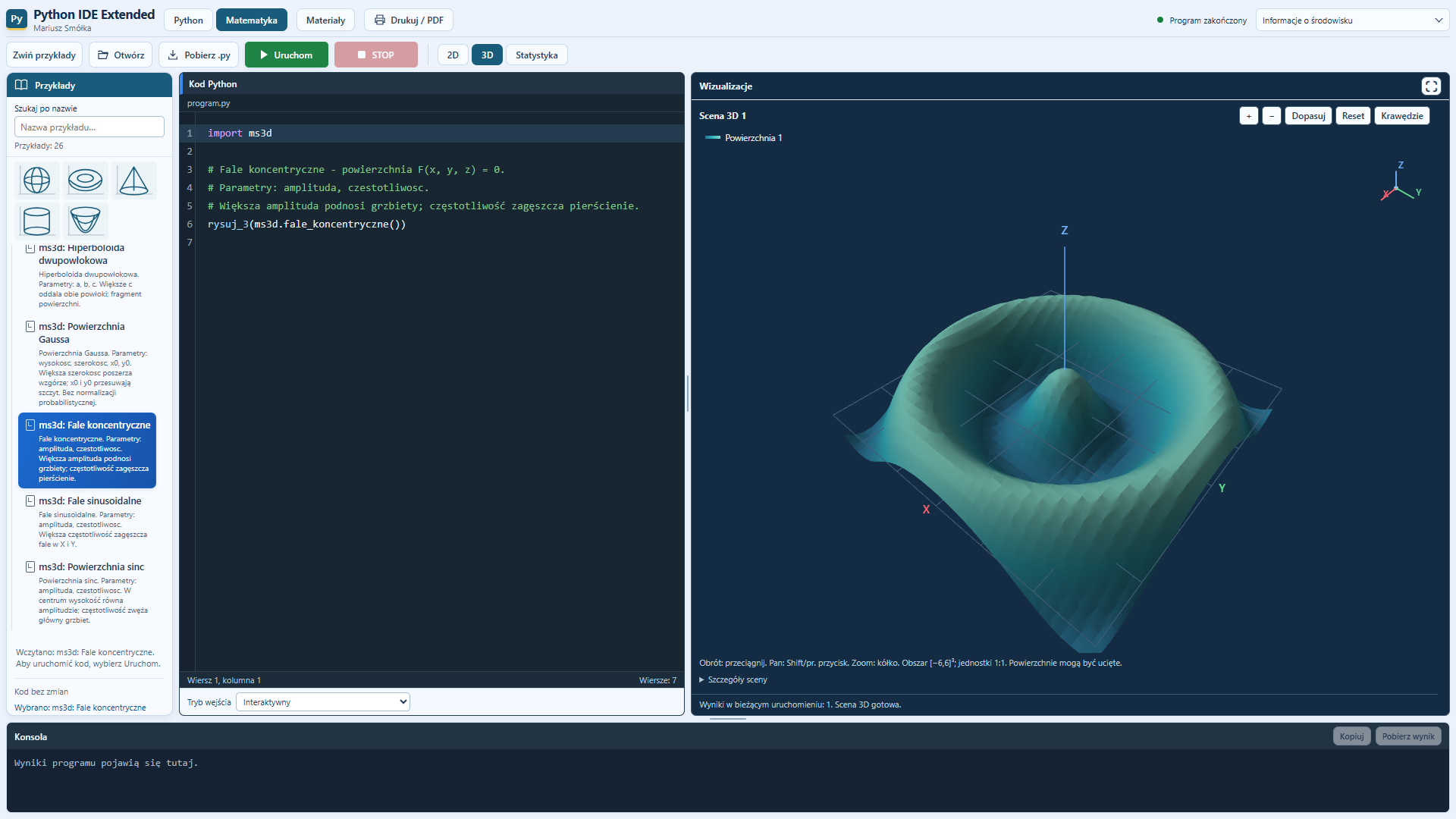
Wybierz element obrazu
Wskaż lub kliknij element interfejsu na obrazie.
Lista elementów i opisów
- Python / Matematyka
Wybierz obszar przykładów: programowanie w Pythonie lub matematykę. Zmiana obszaru nie uruchamia programu.
Kod w edytorze pozostaje na miejscu.
- Matematyka 2D / 3D / Statystyka
Przyciski wybierają grupę przykładów matematycznych. Sam program może tworzyć różne rodzaje wykresów w jednym uruchomieniu.
Wybór 3D nie zmienia automatycznie kodu.
- Panel przykładów
Wybierz gotowy program z listy. Możesz zmieniać jego kod i eksperymentować.
Przycisk Zwiń przykłady pozwala odzyskać miejsce.
- Miniaturki przykładów
Wstawiają gotowy fragment przy bieżącym wierszu kodu. Dotychczasowy program pozostaje w edytorze.
Ctrl+Z cofa wstawienie fragmentu.
- Edytor kodu
Tutaj piszesz program Python. Kolory pomagają odróżnić polecenia, liczby, napisy i komentarze.
Tab zmienia wcięcie, a Ctrl+Spacja otwiera podpowiedzi.
- Otwórz
Wczytuje program z pliku .py na Twoim komputerze. Przed zastąpieniem zmienionego kodu aplikacja prosi o potwierdzenie.
Otwieranie pliku nie uruchamia jego kodu.
- Pobierz .py
Pobiera aktualny kod jako plik Python. W ten sposób zachowujesz swoją pracę na komputerze.
Kod nie jest zapisywany automatycznie.
- Uruchom
Uruchamia program zapisany w edytorze. Wyniki pojawiają się w konsoli lub w panelu wizualizacji.
Każde uruchomienie rozpoczyna nowy zestaw wyników.
- STOP
Zatrzymuje program, także gdy czeka on na odpowiedź input(). Dotychczasowe wykresy pozostają dostępne.
Po zatrzymaniu możesz poprawić kod i uruchomić go ponownie.
- Tryby danych wejściowych
W trybie interaktywnym odpowiadasz, gdy program zapyta o dane. W trybie Przygotowane dane wpisujesz kolejne odpowiedzi w osobnych wierszach przed uruchomieniem.
Enter wysyła odpowiedź w trybie interaktywnym.
- Konsola
Pokazuje wyniki print() oraz komunikaty o błędach. Wynik możesz skopiować lub pobrać.
Przewijanie konsoli jest niezależne od wykresów.
- Panel wizualizacji
Pokazuje wykresy 2D, powierzchnie 3D i wykresy statystyczne. Kolejne wyniki znajdziesz, przewijając ten panel.
Nowe uruchomienie usuwa poprzedni zestaw wyników.
- Sterowanie wykresami
Przybliżaj, oddalaj i dopasowuj widok. W 3D możesz obracać scenę i włączyć krawędzie.
Nawigacja nie uruchamia Pythona ponownie.
- Zmiana wielkości paneli
Pionowy separator zmienia proporcje edytora i wizualizacji. Poziomy separator zmienia wysokość konsoli.
Ustaw fokus na separatorze i użyj strzałek klawiatury.
- Maksymalizacja wizualizacji
Powiększa panel wizualizacji kosztem edytora. Ponowne kliknięcie przywraca poprzedni układ.
Pole odpowiedzi input() pozostaje dostępne.
- Drukuj / PDF
Drukuje wszystkie wizualizacje z bieżącego uruchomienia, a po nich aktualny kod. W dialogu przeglądarki możesz zapisać dokument jako PDF.
Przed drukowaniem ustaw widoki, które chcesz utrwalić.
- Materiały
Odnośnik do materiałów edukacyjnych. Otwiera dokumentację w nowej karcie, pozostawiając kod w edytorze.
Instrukcję, katalog i ścieżki przeglądasz w tej dokumentacji.
- Informacje o środowisku
Rozwija informacje o możliwościach, ograniczeniach i autorze aplikacji. Znajdziesz tam również istniejące odnośniki prawne.
Panel można otworzyć bez zatrzymywania programu.
- Legenda
Pozwala niezależnie ukrywać i pokazywać krzywe lub powierzchnie. Ich kolory i obliczone dane pozostają zachowane.
W 3D każda powierzchnia ma własną paletę.
- Stan programu
Informuje, czy program działa, czeka na dane czy zakończył pracę. Sprawdzaj ten wskaźnik, gdy oczekujesz na wynik.
STOP jest aktywny podczas wykonywania programu.
To interaktywna mapa prawdziwego zrzutu, nie uruchomione IDE. Możliwości i ograniczenia środowiska.